

Utility
Unity에서 VRChat 아바타를 개변하다 보면 복잡한 반복 작업을 줄이고 본연의 꾸미는 작업에 몰두하고 싶을 때가 많습니다, 여러가지 애드온을 통해 더 빠르고 원하는 스타일로 꾸밀 수 있게 애드온들을 만들고 있습니다
ColorGenerator
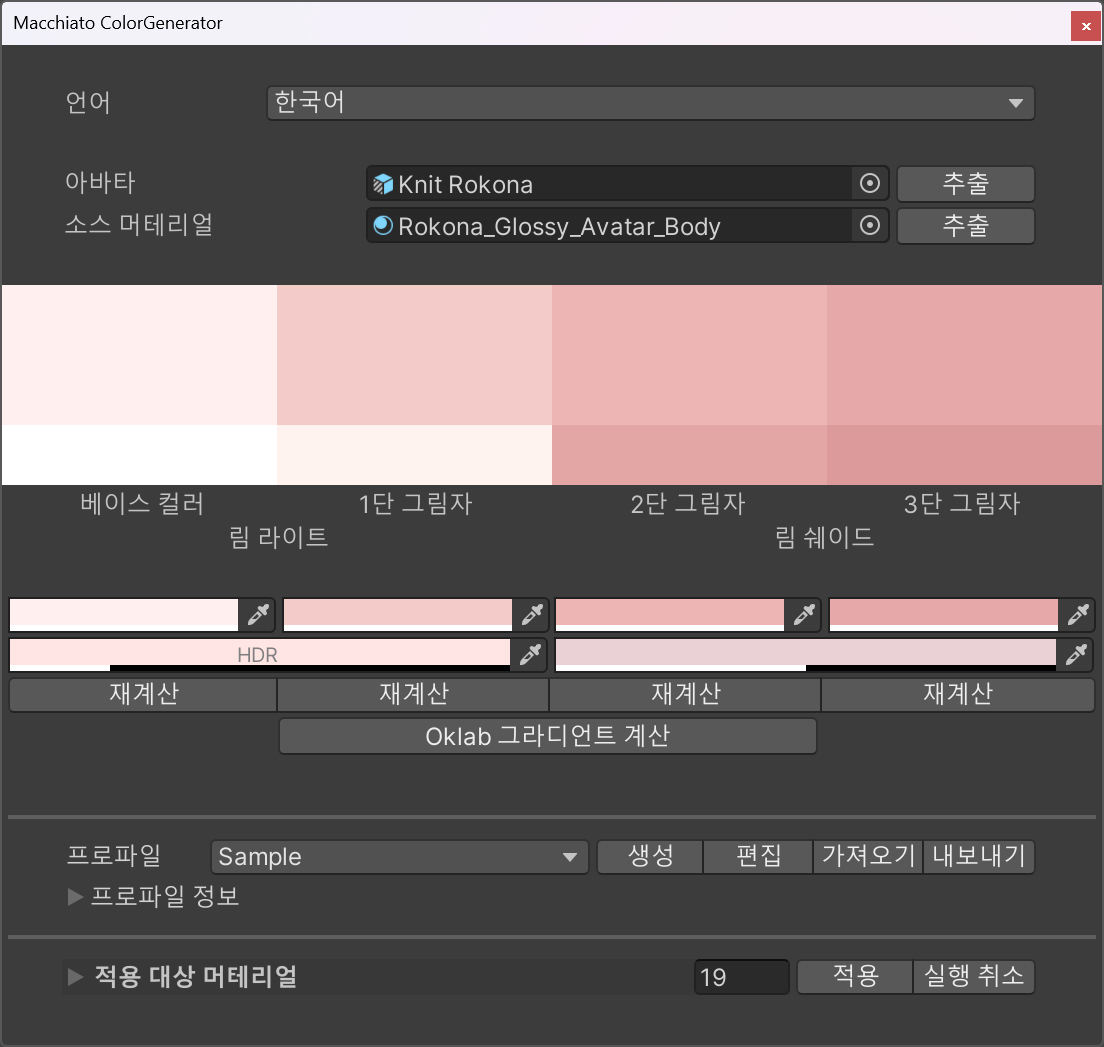
ColorGenerator 애드온은 베이스 컬러의 미묘한 변화가 생겨서 그림자 컬러 등 다양한 색상을 재계산할 필요가 있을 때 보조해 주는 프로그램 입니다
베이스 컬러를 기준으로 나머지 색이 어느만큼 차이가 나는지 기록한 다음, 기준이 바뀌더라도 재계산을 통해 비슷한 색상을 계산해 줍니다
실행 방법
- Unity 에디터 상단 메뉴에서 Tools → Macchiato → Utility → ColorGenerator 실행
사용 방법
소스 머테리얼에서 컬러를 추출하거나, 6가지 베이스 및 쉐이딩 컬러를 넣습니다- 프로파일에서
생성버튼을 눌러 프로파일을 생성합니다 - 프로파일에는 이제 베이스 컬러를 기준으로 각 색상마다 차이가 기록되었습니다
- 베이스 컬러(또는 그림자 색상)을 변경한 후, 아래의
재계산버튼을 누르면 해당 색상을 기준으로 나머지 색이 계산되어 나옵니다 아바타에서 적용할 머테리얼 리스트를 가져오거나, 머테리얼 란에 적용할 머테리얼을 넣습니다적용버튼을 눌러 색상을 적용합니다- 결과가 마음에 들지 않는다면
실행 취소를 눌러서 복구합니다
TIP
필요하다면 Oklab 그라디언트 계산 버튼을 눌러 베이스와 3단 그림자 사이의 색을 지각적으로 계산할 수 있습니다
GUIDUtility
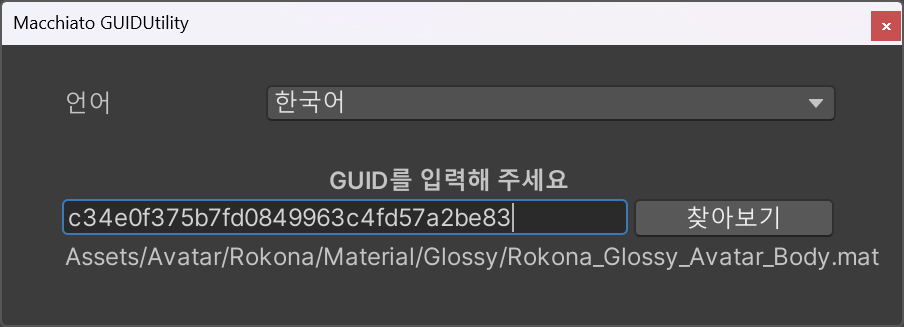
Unity에서는 많은 에셋들이 GUID로 관리 되기 때문에, 해당 GUID가 어떤 에셋인지 확인해야 될 때가 많습니다, 또한 GUID를 활용하면 텍스트 에디터에서 빠르게 일괄로 교체하거나 수정하기 편리합니다
에셋의 GUID를 클립보드에 복사
- Unity 에디터 프로젝트 탭에서 에셋을 선택한 다음, 우클릭 메뉴에서 Macchiato → Asset → Get GUID 실행
(여러 개의 에셋의 GUID를 복사하면 여러 행으로 복사됩니다)
실행 방법
- Unity 에디터 상단 메뉴에서 Tools → Macchiato → Utility → GUIDUtility 실행
에셋 경로 찾기
- 빈 칸에 GUID를 넣은 다음
찾아보기버튼을 누릅니다
MeshRendererUtility
모듈러 아바타와 같은 애드온들로 직접 렌더러 설정을 조작할 필요가 없어졌으나, 제작자의 경우 원하는 렌더러 세팅으로 배포를 하는게 무척 중요합니다, 이러한 기능을 원클릭으로 끝낼 수 있게 도와줍니다
실행 방법
- Unity 에디터 상단 메뉴에서 Tools → Macchiato → Utility → MeshRenderer 하위 메뉴에서 기능을 선택
WARNING
아래의 모든 기능들은 Unity 씬의 모든 아바타마다 실행합니다
Update Renderer Setting
아래의 5가지 기능을 한 번에 수행합니다
Adjust Bound Box
SkinnedMeshRender의 Bounds 설정을 Center [0, 0, 0], Extent [1, 1, 1]으로 통일합니다
Assign AnchorOverride
아바타의 기본 AnchorOverride 또는 Head에 AnchorOverride GameObject를 생성한 뒤, 모든 SkinnedMeshRender 및 MeshRenderer에 할당합니다
Change Probes Settings
모든 SkinnedMeshRender 및 MeshRenderer에서 Probes 설정을 Light Probes 설정을 Blend Probes으로, Reflection Probes 설정을 Off로 설정합니다
Change to Two-Sided Shadow
단일 면으로 모델링 된 테니스 치마 같은 경우 뒷면 그림자가 그려지지 않는 비주얼 버그가 생길 수 있습니다, 이 설정은 이러한 문제를 해결해 줍니다, 모든 SkinnedMeshRender 및 MeshRenderer에서 Cast Shadows를 Two Sided으로 설정합니다
Update MA Mesh Settings
아바타의 모든 MA Mesh Settings를 수정하여, 부모에 설정이 있으면 상속, 없으면 설정 모드로 변경 및 해당 아바타의 AnchorOverride와 Bounds 설정으로 변경합니다
PhysBoneController
아바타나 의상 등 다양한 에셋을 제작하다보면 수많은 PhysBone 컴포넌트를 다루게 됩니다, 여러가지 속성들을 일괄로 바꿀 수 있게 도와줍니다
실행 방법
- Unity 에디터 상단 메뉴에서 Tools → Macchiato → Utility → PhysBone 하위 메뉴에서 기능을 선택
WARNING
아래의 모든 기능들은 Unity 씬의 모든 PhysBone 컴포넌트에 실행합니다
Animated, FoldOut, Gizmo, Immobile, Reset, Version
- PhysBone 컴포넌트의 해당 프로퍼티 속성을 일괄로 적용합니다
- Debug는 컴포넌트마다 어떤 값을 가지고 있는지 Console에 리포트를 작성합니다
Collider
Adjust Humanoid Collider
Hips, Spine, Chest, Head, UpperArm, LowerArm, Hand, IndexDistal, UpperLeg에 PhysBone Collider 컴포넌트를 생성하고, 본의 길이의 맞게 조정합니다
INFO
PhysBone Collider 컴포넌트의 Radius는 생성 후 직접 조정해야 합니다
Assign Humanoid Collider
PhysBone 이름에 맞춰서 PhysBone 콜라이더를 할당합니다
| PhysBone 이름 | 할당되는 콜라이더 |
|---|---|
| Hair | Hips, Spine, Chest, Head, UpperArm, LowerArm, Floor |
| FrontHair | Head, UpperArm, LowerArm |
| BackHair | Hips, Spine, Chest, Head, UpperArm, LowerArm, Floor |
| Breast | {RootTransformName}L 또는 {RootTransformName}R |
| Skirt | Hips, UpperLeg |
| Tail | UpperLeg |
Remove Hand Collider
PhysBone 콜라이더에 손바닥과 손가락 콜라이더가 포함된 경우 리스트에서 제거합니다
예전 Dynamic Bone이 PhysBone으로 컨버팅 될 때, 손 관련 콜라이더가 할당 되어 카운트가 올라가는 문제를 해결해 줍니다
Quest
Remove Colliders
모든 PhysBone의 Collider를 초기화 합니다
Remove Parameter
모든 PhysBone의 Parameter 초기화 합니다